
Cách tạo email tên miền đơn giản với ImprovMX và Gmail
Tạo email tên miền giúp bạn dễ dàng giao tiếp với độc giả và hoàn thành một phần quan trọng của việc cài đặt email marketing trong tương lai.


Ý chính bài viết 1.342 từ
Nhiều người nghĩ tạo email theo tên miền là việc khó. Vì vậy, họ thường được khuyên trả phí hàng tháng cho Google Workspace hay Microsoft 365, hoặc tự cài email hosting miễn phí như Zoho Mail. Cường cũng từng tìm một cách miễn phí, đơn giản và dễ quản lý hơn, và chọn chuyển tiếp email (email forwarding).
Với ImprovMX và một tài khoản Gmail cá nhân, bạn nhận và gửi thư bằng địa chỉ tên miền của mình ngay trong hộp thư Gmail quen thuộc, không tốn đồng nào.
3 Khái niệm cần biết trước
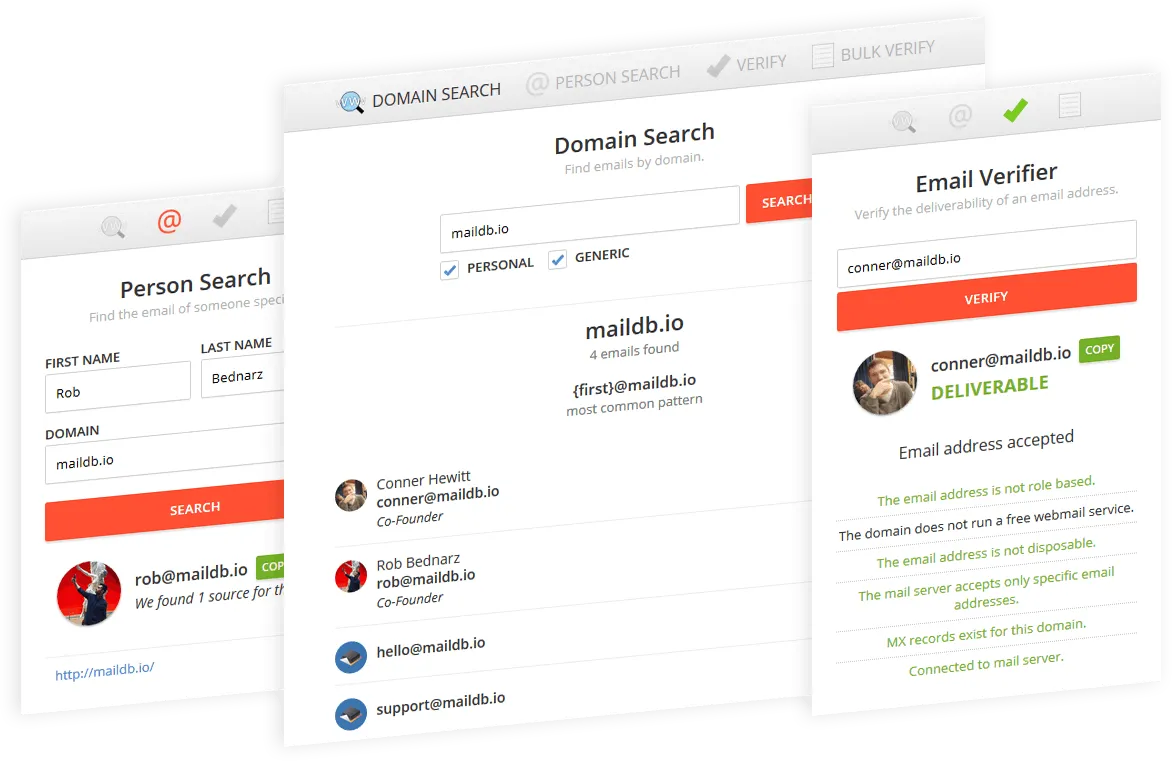
Ba khái niệm dưới đây giúp bạn hiểu từng bước của hướng dẫn.
1. Email tên miền
Email tên miền, còn gọi là email theo tên miền, email domain hay email doanh nghiệp, có dạng cuong@cuongthach.com thay vì cuong@gmail.com. Bạn phải sở hữu tên miền thì mới dùng được email theo tên miền.
2. Chuyển tiếp email
Chuyển tiếp email (email forwarding) giống chuyển tiếp tin nhắn hay cuộc gọi trên điện thoại. Thư gửi tới địa chỉ tên miền được chuyển thẳng sang hộp thư cá nhân của bạn. Dịch vụ chuyển tiếp không lưu thư, hộp thư cá nhân mới là nơi nhận và lưu chúng.
3. Email alias
Email alias là tên gọi khác của một email, giống nick-name bạn dùng trên Facebook thay cho tên thật. Ví dụ, cuong@gmail.com là email gốc của Cường, còn cuong@cuongthach.com và support@cuongthach.com là 2 email alias của địa chỉ Gmail đó. Khi Cường gửi thư từ cuong@cuongthach.com, thư thực ra được soạn và gửi từ email gốc cuong@gmail.com.
ImprovMX chuyển tiếp email miễn phí
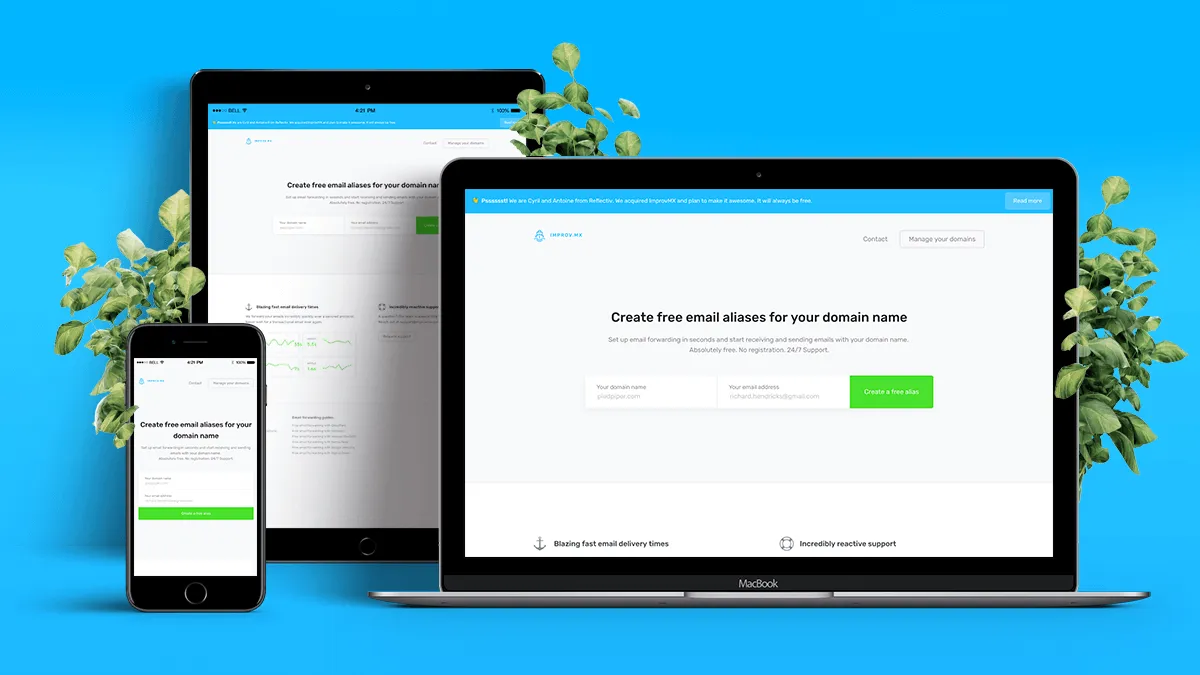
ImprovMX là dịch vụ chuyển tiếp email theo tên miền sang email cá nhân như Gmail. Dịch vụ có gói miễn phí và các gói trả phí cao hơn.
Gói miễn phí hiện cho bạn 1 tên miền, 25 email alias và chuyển tiếp tới 500 thư mỗi ngày, theo bảng giá của ImprovMX (mở trong tab mới) tháng 11 năm 2026. Muốn dùng nhiều tên miền trên cùng một tài khoản thì bạn cần gói trả phí.
Bạn tạo tài khoản ImprovMX trước, rồi mới dùng được dịch vụ chuyển tiếp. Đăng ký khá đơn giản, chỉ cần tên miền và email cá nhân sẽ nhận thư chuyển tiếp.
ImprovMX gửi cho bạn một Magic Link, tức đường link đặc biệt để đăng nhập không cần mật khẩu. Link này ghi nhớ đăng nhập cho lần sau trên cùng thiết bị. Bạn bấm vào link là vào được giao diện quản lý.
1. Nhận email bằng ImprovMX
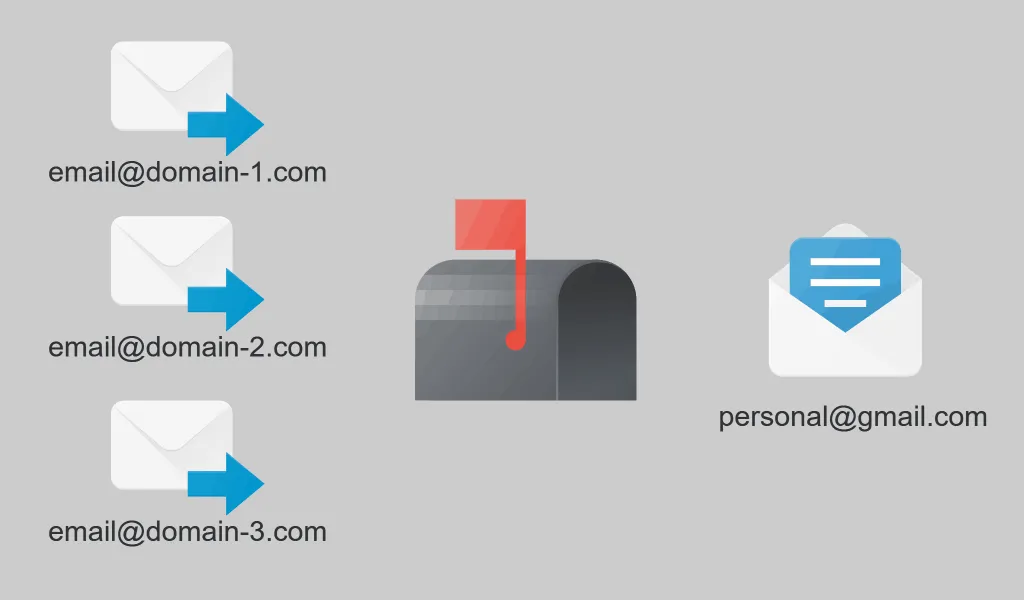
Bước này chuyển mọi thư gửi tới địa chỉ tên miền sang hộp thư cá nhân của bạn.
- Thêm 2 bản ghi MX của ImprovMX vào DNS của tên miền. Việc này khá đơn giản nếu bạn đã quen với DNS. Chưa quen thì xem nhanh hướng dẫn thêm bản ghi MX của ImprovMX trên Cloudflare (mở trong tab mới).
- Tạo email alias. Khi 2 bản ghi MX đã có, bạn điền địa chỉ muốn tạo vào ô new-alias. Email nhận thư chuyển tiếp mặc định là email bạn dùng để đăng ký ImprovMX, và bạn đổi được nếu muốn.
- Gửi thư thử. Dùng một email khác, không phải email đã đăng ký ImprovMX, gửi thử tới địa chỉ vừa tạo. Thư về tới hộp thư cá nhân nghĩa là bạn đã làm xong bước này.
2. Gửi email bằng Gmail
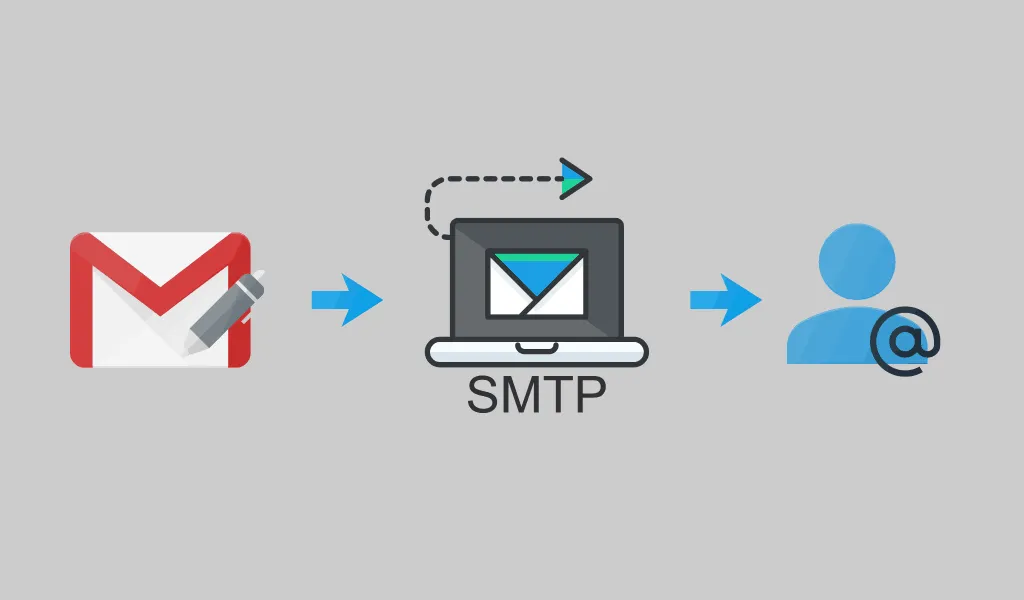
Làm xong bước 1, bạn mới nhận được thư chứ chưa gửi được. Muốn gửi, bạn cần một máy chủ gửi thư (SMTP). Cường dùng SMTP miễn phí của Gmail. Bạn cũng có thể dùng SMTP miễn phí khác như Mailgun, nhưng Cường thấy Mailgun hợp với việc gửi email marketing hơn.
- Bật xác minh 2 bước cho tài khoản Gmail. Bật xác minh 2 bước tại đây (mở trong tab mới). Không bật thì Google không cho tạo mật khẩu ứng dụng ở bước sau.
- Tạo mật khẩu ứng dụng (App Password). Tạo mật khẩu ứng dụng tại đây (mở trong tab mới). Chép mật khẩu này lại để dùng ở bước 5.
- Thêm email alias vào Gmail. Vào Gmail > Settings > Accounts and Import > Send mail as > Add another email address (mở nhanh (mở trong tab mới)).
- Điền tên và email người gửi. Email người gửi là địa chỉ tên miền bạn muốn dùng. Nhớ bỏ chọn Treat as an alias, đúng như hướng dẫn của ImprovMX.
- Điền thông tin máy chủ gửi thư. SMTP Server là
smtp.gmail.com, Username là Gmail gốc của bạn, Password là mật khẩu ứng dụng tạo ở bước 2, Port là 587, giữ nguyên TLS. - Xác nhận bạn là chủ địa chỉ. Gmail gửi một thư có mã xác nhận tới địa chỉ tên miền, và thư này về hộp thư của bạn nhờ bước 1. Điền mã là xong.
- Gửi thư bằng email tên miền. Khi soạn thư mới hay trả lời, bấm vào ô From và chọn địa chỉ tên miền của bạn.
Tạo mật khẩu ứng dụng trong tài khoản Google
Điền tên người gửi và email tên miền dùng làm alias
Cấu hình SMTP của Gmail bằng Gmail gốc và mật khẩu ứng dụng đã tạo
Mẹo dùng email tên miền trong Gmail
Hai mẹo dưới đây giúp bạn không nhầm giữa email cá nhân và email tên miền khi cả hai dùng chung một hộp thư Gmail.
1. Trả lời bằng đúng địa chỉ nhận thư
Mẹo này tránh việc bạn lỡ trả lời khách bằng Gmail cá nhân thay vì email tên miền. Trong Gmail, vào Settings > Accounts and Import, rồi chọn Reply from the same address the message was sent to.
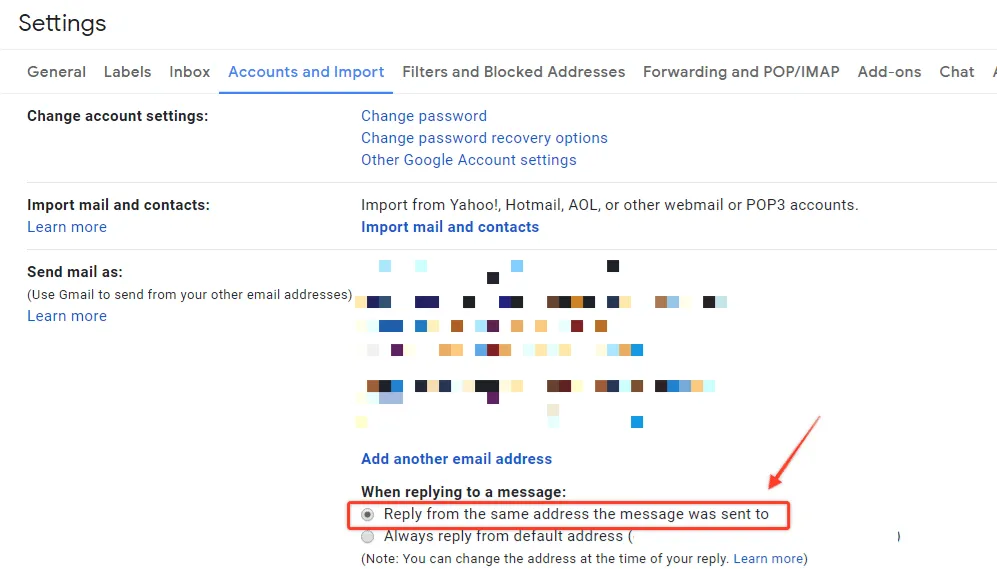
Gmail trả lời bằng đúng địa chỉ đã nhận thư, nên bạn không lỡ dùng email cá nhân
2. Gắn nhãn cho email tên miền
Gmail có thể gắn một nhãn (label) cho mọi thư gửi tới địa chỉ tên miền. Nhờ nhãn, bạn thấy ngay thư nào gửi tới email cá nhân, thư nào gửi tới email tên miền. Bạn tạo một bộ lọc (filter) theo các bước sau.
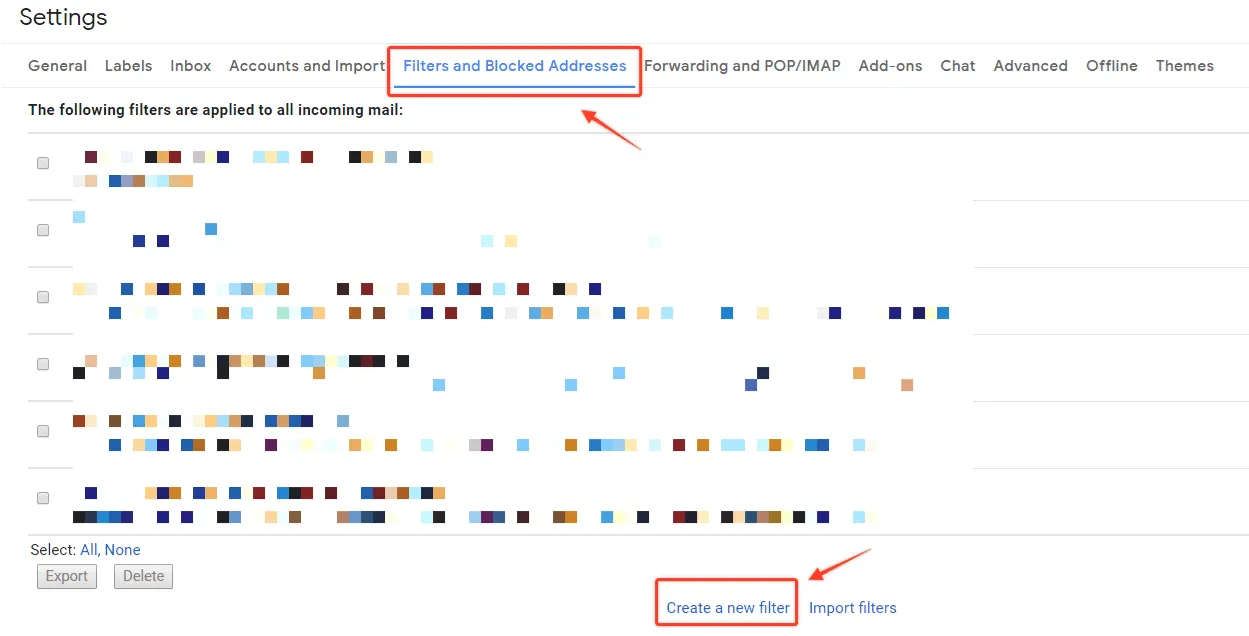
Tạo bộ lọc mới trong cài đặt Gmail
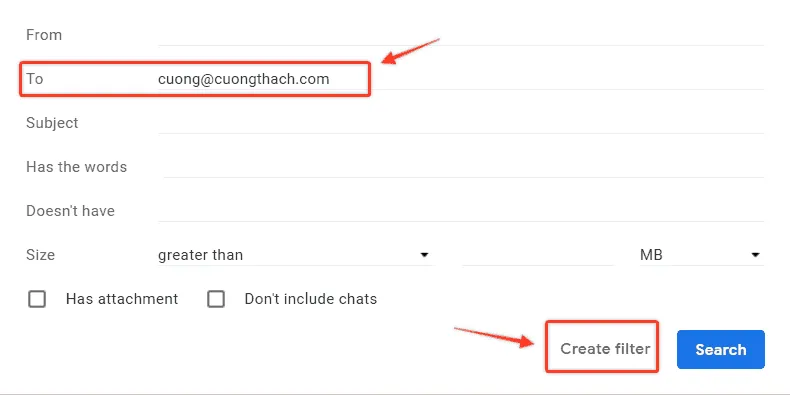
Bộ lọc gắn nhãn cho mọi thư gửi tới email tên miền của bạn
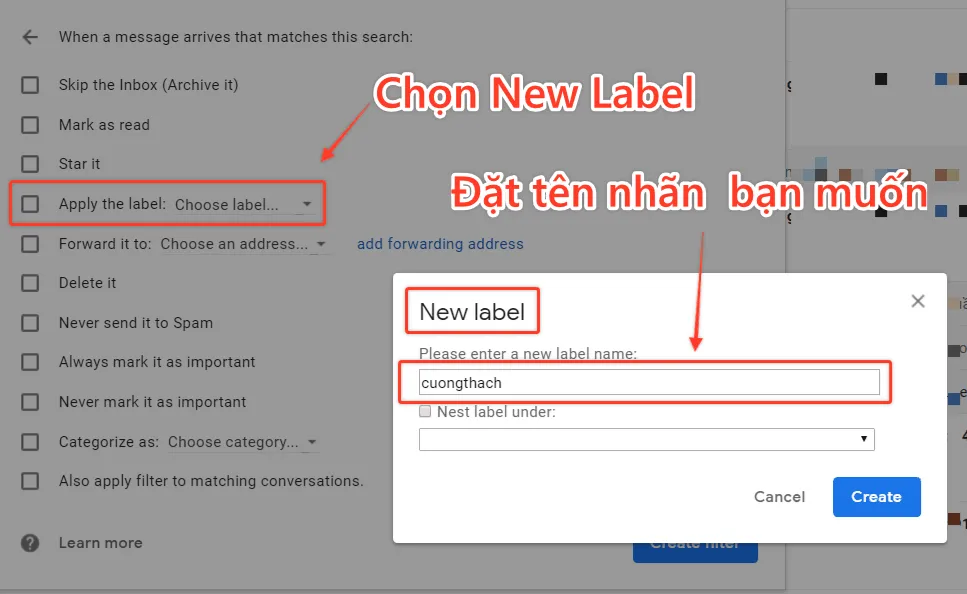
Chọn Apply the label, rồi New label và đặt tên nhãn, có thể đặt bằng chính tên miền như domain.com
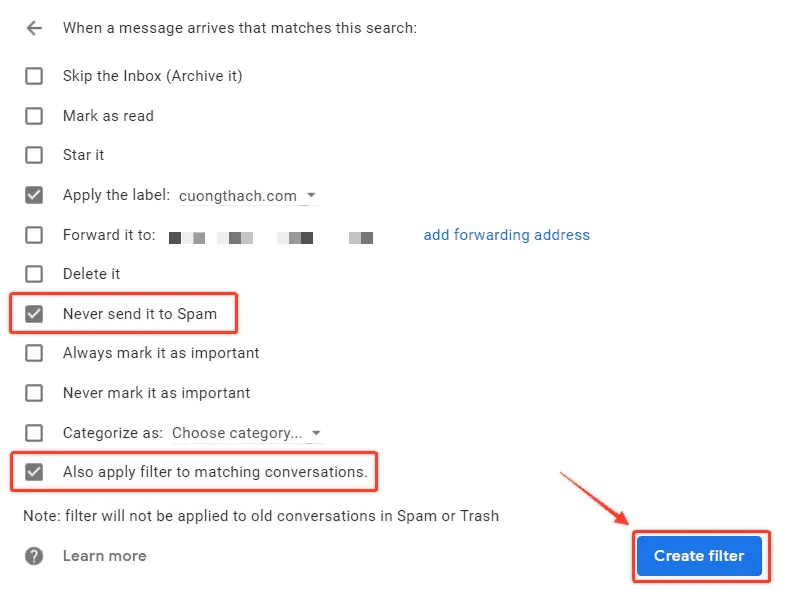
Đánh dấu các ô như trên rồi bấm Create filter
Cuối cùng, tô màu cho nhãn để thư gửi tới email tên miền nổi bật ngay trong hộp thư.
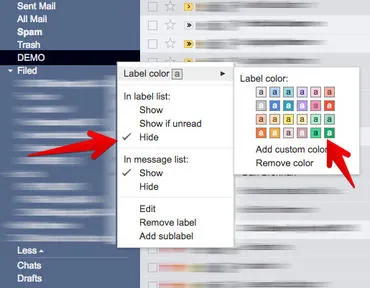
Chọn một màu có sẵn cho nhãn
Khi nào nên trả phí
Với ImprovMX và một tài khoản Gmail cá nhân, bạn có email theo tên miền miễn phí và dễ dùng. Cách này có 2 giới hạn bạn cần biết:
- Tài khoản Gmail cá nhân chỉ có 15 GB lưu trữ tổng cộng
- Người nhận có thể thấy dòng “via gmail.com” cạnh tên người gửi
Doanh nghiệp có nhóm nhỏ thì không nên dùng cách này. Bạn không phân quyền được cho email của từng thành viên, nên không kiểm soát được việc xóa thư hay bảo mật thông tin công ty. Mọi thư cũng nằm trong một tài khoản cá nhân duy nhất. Khi một nhân viên nghỉ việc, toàn bộ email và bí mật kinh doanh đi theo người đó, và bạn không lấy lại hay xem lại được lịch sử thư.
Với công ty, Google Workspace trả phí an toàn hơn nhiều. Còn với blogger làm một mình, cách miễn phí này là đủ dùng. Có email tên miền rồi, bước tiếp theo là chọn công cụ gửi bản tin cho người đọc. Bạn có thể bắt đầu với 15 phần mềm gửi email marketing miễn phí cho blogger.