
Khi dùng WordPress, trang đăng nhập admin là trang dễ bị tấn công nhất, nên cần được bảo vệ kỹ hơn. Nhưng bảo mật quá tay, như đặt mật khẩu thật dài, thật khó, thì có khi chính bạn quên mất mật khẩu đó.
FluentAuth (mở trong tab mới) là plugin bảo mật miễn phí, giúp bạn:
- Bảo vệ trang đăng nhập khỏi tấn công brute force, như bot thử mật khẩu liên tục.
- Đăng nhập site nhanh hơn qua Google login, bạn không cần nhớ mật khẩu.
- Cho phép đăng ký thành viên (subscriber) với Google login tiện lợi.
Điều cần chuẩn bị
- Một website WordPress mà bạn cài được plugin.
- Một tài khoản Google đã bật bảo mật hai lớp để vào Google Cloud Console tạo khóa đăng nhập.
Cài đặt và cấu hình
Sau khi cài đặt và kích hoạt plugin FluentAuth, bạn vào cài đặt để tăng cường bảo mật cho website.
-
Cài đặt bảo mật cốt lõi
- Tắt XML-RPC (khuyến nghị).
- Tắt đăng nhập bằng API (nếu site bạn không dùng các dịch vụ bên ngoài để đăng nhập từ xa).
- Tắt REST API (nếu site bạn không có plugin nào tự động hóa).
Site chỉ là một blog thông thường thì tắt hết cả ba. Site có dùng đăng nhập tự động thì chỉ tắt XML-RPC.
-
Cài đặt bảo mật đăng nhập (chống brute force)
- Login Try Limit. Mặc định là
5. - Time limit. Mặc định
30phút.
- Login Try Limit. Mặc định là
-
Extended Login Options: không khuyến nghị bật.
-
Cài đặt khác: bật gửi email báo khi có tài khoản admin mới, và chặn người đăng ký (subscriber) vào trang quản trị. Lưu lại.
Tính năng nên tắt
FluentAuth còn có magic link và bảo mật hai lớp, nhưng người mới không nên dùng:1
- Magic link: mỗi lần đăng nhập, site gửi một link về email thay cho mật khẩu. Cách này chậm và tốn thời gian.
- Bảo mật hai lớp của FluentAuth: mã gửi qua email nên chậm. Bảo mật hai lớp qua một ứng dụng thì nhanh hơn.
Thay vào đó, email báo tài khoản admin mới đã bật ở trên sẽ canh chừng cho bạn. Hacker tấn công được thường sẽ tạo một admin mới, và lúc đó email báo về cho bạn.
Đăng nhập Google an toàn
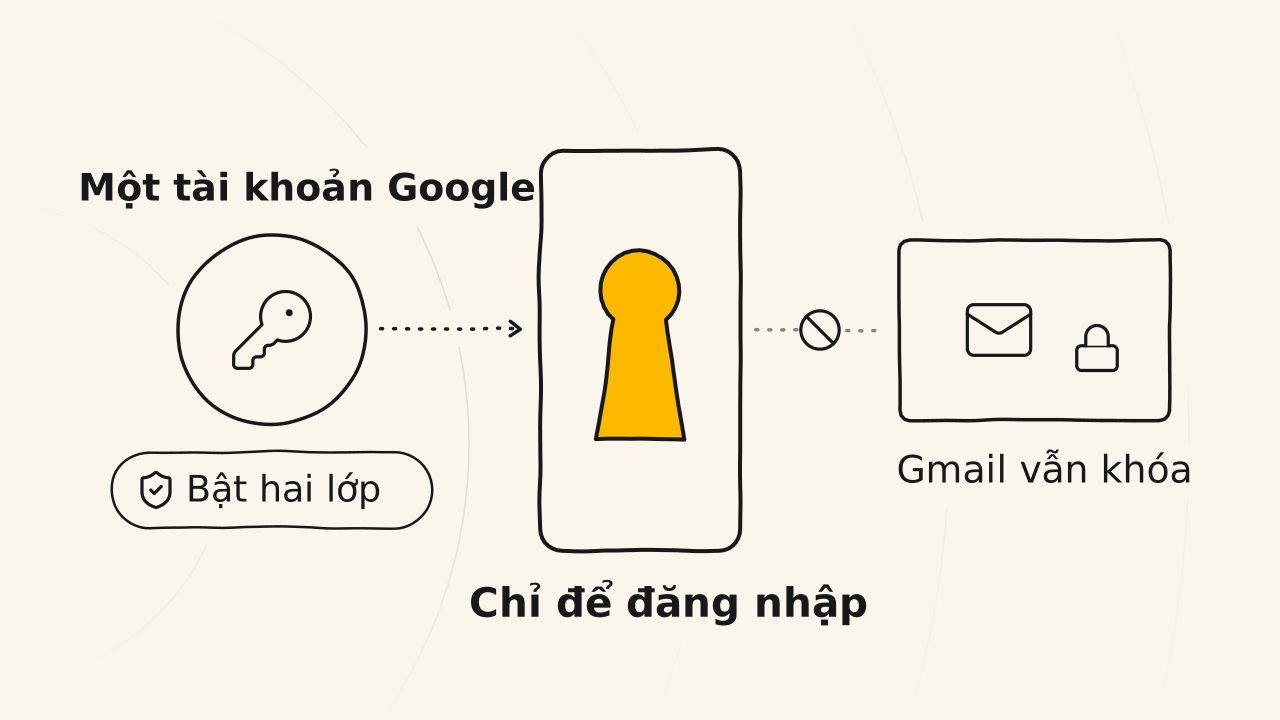
Với ứng dụng web hiện nay, đăng nhập bằng Google là cách tốt nhất vì phổ biến, được ưa chuộng, vừa nhanh vừa an toàn.
- Bạn không phải nhớ mật khẩu. Chỉ cần nhớ một tài khoản Google duy nhất và bật bảo mật hai lớp cho tài khoản đó.
- Quyền cấp cho website bị giới hạn. Đăng nhập bằng Google không cho website hay hacker lấy được Gmail hay tài khoản Google của bạn.
- Bớt spam. Đăng ký bằng Google đã xác minh email là thật, nên bạn thường bỏ được bước double opt-in, tức bước gửi email để người đăng ký bấm xác nhận. Tài khoản Google vẫn có thể bị tạo hàng loạt, nên giữ thêm một lớp chống bot nhẹ như Cloudflare Turnstile.
Cấu hình Login with Google
Tạo project trên Google Cloud Console
Vào Google Cloud Console (mở trong tab mới) và tạo project mới. Đặt tên gì cũng được.
Cấu hình màn hình đồng ý OAuth
Khi bạn bấm tạo khóa đăng nhập, Google yêu cầu cấu hình màn hình đồng ý trước, tức màn hình người dùng thấy khi cho phép website đăng nhập bằng Google. Điền tên và email, đồng ý rồi tạo. Bước này không cần Google duyệt, chỉ cần điền thông tin.
Tạo khóa OAuth 2.0 dạng Web Application
Tạo khóa OAuth 2.0 dạng Web Application. Tên có thể dùng tên website cho nhanh. Thêm Authorized redirect URL, gõ chính xác như sau.
https://domaincuaban.com/wp-login.phpSau khi tạo, bạn sẽ nhận được Google Client ID và Google Client Secret.
Dán khóa vào FluentAuth và bật Google login
Copy và dán hai khóa vào FluentAuth ở thẻ Đăng nhập với mạng xã hội. Lưu lại, bật đăng nhập bằng Google, rồi lưu lần nữa.
FluentAuth chỉnh lại giao diện trang đăng nhập một chút để chèn nút đăng nhập Google. Các tùy chọn chuyển hướng sau đăng nhập, nếu không dùng thì không cần bật.
Kiểm tra đã chạy
Mở trang đăng nhập admin và bấm đăng nhập bằng Google. Tài khoản admin vào thẳng trang quản trị. Một tài khoản Google mới sẽ được đăng ký với vai trò subscriber (người theo dõi).
Nếu chưa thành công, kiểm tra lại redirect URL và hai khóa đã dán.
Giới hạn đăng nhập sai
Với cài đặt mặc định, ai đăng nhập sai 5 lần sẽ bị chặn 30 phút, giống điện thoại khóa bạn một lúc khi nhập sai mật khẩu nhiều lần.2 Muốn nặng tay hơn, bạn có thể đổi thành 7 lần và 60 phút, khi đó IP sai quá số lần bị khóa trong 60 phút.
Theo lý thuyết, muốn chặt hơn nữa thì tắt hẳn đăng nhập bằng mật khẩu. Nhưng khi đã có giới hạn đăng nhập sai, trang đăng nhập đã được bảo vệ phần nào.
Trường hợp dùng FluentAuth
FluentAuth bảo vệ trang đăng nhập và cho người đọc đăng ký vai trò subscriber. Plugin này rất hữu ích cho site thành viên (membership), site có form đăng ký, hay tính năng nào dùng vai trò subscriber, vì chống được spam.
Bạn có thể dùng chung FluentAuth với các plugin bảo mật khác như tường lửa và sao lưu.
Các trang liên quan
- Không dạy gửi email hệ thống như thư xác nhận: xem Resend.
- Không làm website tải nhanh hơn: xem LiteSpeed Cache.
- Không giải thích vì sao mọi bài đăng trên website trước: xem Website.