
Umami là công cụ phân tích website cực nhẹ, giao diện tối giản và hiện đại.
Umami hợp với website cá nhân hoặc dự án mới khởi tạo, ví dụ một site đơn giản, không bán hàng, không chạy quảng cáo, chỉ cần một công cụ trực quan và nhanh để theo dõi lưu lượng truy cập. Google Analytics miễn phí và rất mạnh, nhưng bày ra quá nhiều chỉ số, dễ làm bạn phân tâm. Hai công cụ chạy song song được, nên bạn không phải bỏ Google Analytics để thử Umami.
Cần chuẩn bị
- Một tài khoản Umami Cloud miễn phí. Gói miễn phí theo dõi 100.000 lượt xem mỗi tháng cho 1 website và lưu dữ liệu trong 6 tháng, theo bảng giá của Umami (mở trong tab mới) ngày 26/10/2026. Umami cũng cho tự cài trên máy chủ riêng, nhưng việc đó không đơn giản: hãy dùng bản Cloud để trải nghiệm trước.
- Quyền chèn mã vào thẻ
<head>của website, hoặc quyền cài plugin nếu site dùng WordPress.
Cài Umami cho website
Tạo tài khoản Umami Cloud
Tài khoản là nơi Umami lưu và vẽ báo cáo cho website của bạn. Đăng ký tài khoản Umami miễn phí tại đây (mở trong tab mới), chỉ cần email, mật khẩu và tên của bạn.
Đăng nhập xong, bạn thấy trang quản trị Umami, chưa có website nào.
Thêm website để lấy mã theo dõi
Mã theo dõi là đoạn script gửi lượt xem của website về Umami. Bấm thêm website, điền tên miền bạn muốn theo dõi, rồi mở mục mã theo dõi. Mã có định dạng như ví dụ dưới đây.
<script defer src="https://cloud.umami.is/script.js" data-website-id="49d2xxx-xxxxx-xxxxx"></script>data-website-idcủa bạn là49d2xxx-xxxxx-xxxxxScript URLlàhttps://cloud.umami.is/script.js
Chèn mã theo dõi vào website
Chèn mã theo dõi vào thẻ
<head>của website.Với WordPress, để đơn giản, cài plugin Integrate Umami (mở trong tab mới). Plugin này không phải của Umami. Điền
data-website-idvàScript URLcủa bạn vào phần cài đặt của plugin rồi bấm lưu.
Dấu hiệu Umami ghi nhận
Vào trang quản trị Umami, chọn website, rồi xem mục Realtime. Chú ý thẻ Activity (Hoạt động).
Integrate Umami có tùy chọn bỏ qua lượt xem của tài khoản admin, nên khi bật tùy chọn này, bạn tự xem site lúc đang đăng nhập sẽ không thấy gì.1 Dùng điện thoại truy cập thử vài trang, hoặc đăng xuất tài khoản admin WordPress rồi tự truy cập website.
Activity hiện lượt truy cập của bạn nghĩa là đã cài đặt thành công. Lượt xem có thể hiện sau vài giây. Dữ liệu là thời gian thực, nhưng máy chủ Umami cần một chút thời gian để cập nhật.
Đọc báo cáo
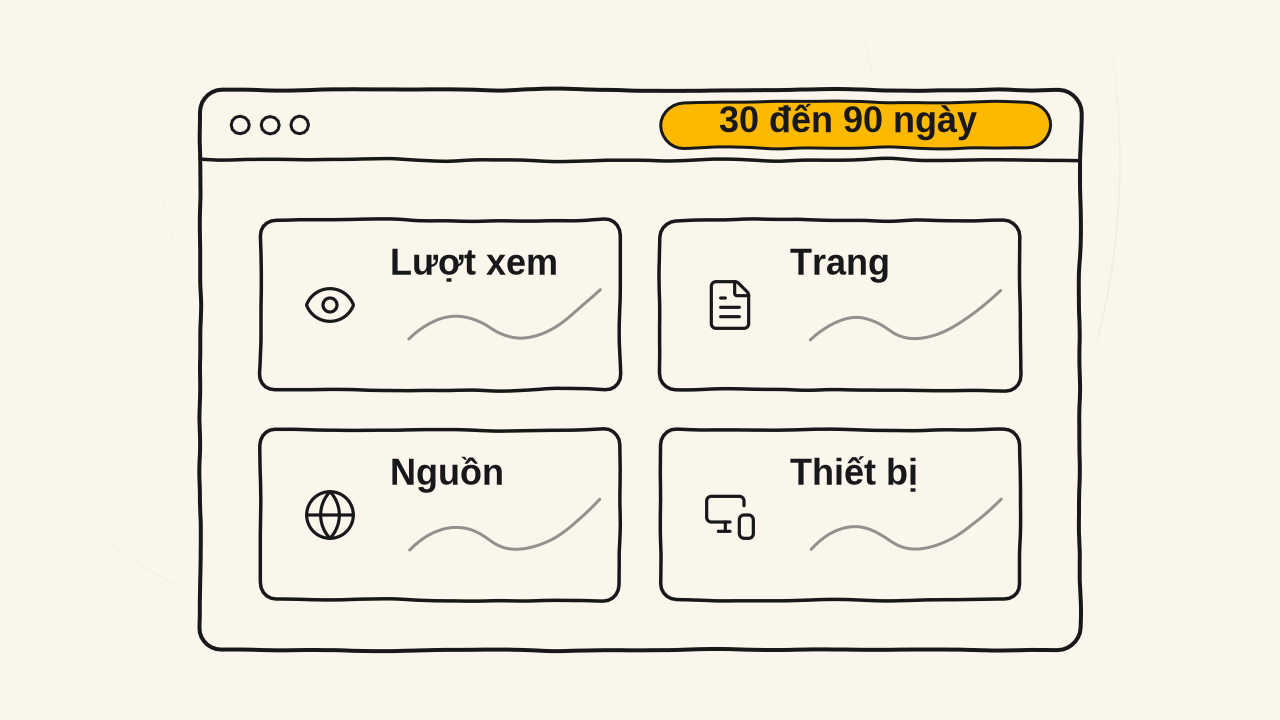
Một trang báo cáo của Umami có:
- Lượt ghé thăm và lượt xem. Chia lượt xem cho lượt ghé thăm, bạn biết trung bình mỗi người xem mấy trang.
- Trang được xem nhiều nhất, xếp từ trên xuống.
- Nguồn truy cập: Google, các công cụ AI như ChatGPT, mạng xã hội.
- Thiết bị, trình duyệt, hệ điều hành và quốc gia. Biết khán giả dùng máy tính hay điện thoại, ở nước nào, bạn tối ưu nội dung và chọn nơi chạy quảng cáo tốt hơn.
Xem dữ liệu 30, 60 hay 90 ngày thay vì 24 giờ. Khoảng thời gian càng dài, con số càng chính xác. Muốn người làm chung xem báo cáo mà không cần đăng nhập, bật link chia sẻ của website trong Umami. Phần Events là phần nâng cao, chưa cần khi mới bắt đầu.
Các trang liên quan
- Không làm website tải nhanh hơn: xem LiteSpeed Cache.
- Không giải thích vì sao mọi bài đăng trên website trước: xem Website.